
Treinamentos de EPIS NR6
O treinamento e conscientização sobre o uso de EPIs tem como objetivo orientar e treinar os empregados supervisores quanto à importância e utilização correta dos Equipamentos de Proteção Individual – EPI.
Quem é responsável pelo treinamento e fornecimento de EPI?
A EMPRESA é obrigada fornecer gratuitamente ao trabalhador os equipamentos de proteção individual conforme os riscos de suas atividades de trabalho/etapas ou processos objetivando a proteção de lesões.

Qual a importância do treinamento de EPI?
Além de fornecer os EPIs, a empresa também deve realizar o treinamento de uso dos mesmos. Essa obrigação está indicada na NR-6, bem como em parte pela NR-1. Ela busca garantir a segurança de seus colaboradores, fazendo com que entendam como o EPI deve ser utilizado, sua guarda e conservação.
Em caso de defeitos o EPIS NR6 deve ser substituído pela empresa e fornecido ao trabalhador sem custo, excetuando se o mesmo vier danificar, ou pela falta de devido zelo na guarda do mesmo.
Ouça no PODcast INMEO:
* Consulte também outros treinamentos SST obrigatórios para trabalhadores conforme o tipo da tarefa e riscos relativamente ao ambiente ou cargo, por exemplo trabalhos em altura NR35 e em serviços energizados NR10.
Vacilômetro | by INMEO® | Todos os direitos reservados.
www.inmeo.com.br
Relatório de Entrega de EPI permite ao usuário realizar o total controle da entrega dos equipamentos de proteção individual de todos os seus funcionários.Parar gerá-lo, basta acessar:
Menu > Relatórios > Operacionais > Relatório de Entrega de EPI ou utilize o código 281.
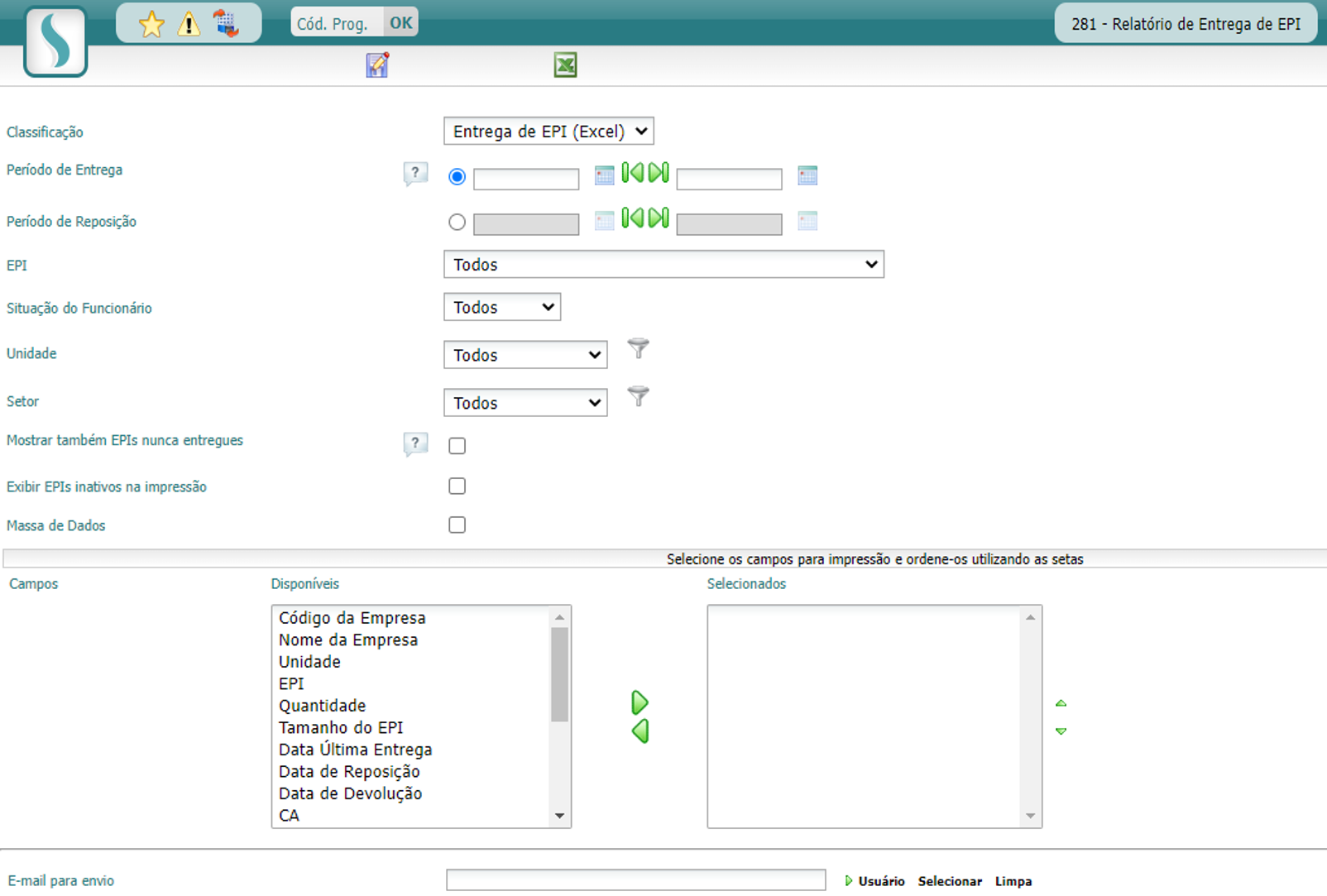
Visualização da tela:
Descrição dos campos
Classificação: Selecione neste campo o modo de exibição do Relatório, disponíveis nas opções Excel e em Tela.
Período de Entrega: Preencha neste campo o período que foram feitas as Entregas dos EPIs.
Período de Reposição: Preencha neste campo o período que foram feitas as Trocas dos EPIs.
EPI: Selecione um EPI para trazer apenas os dados deste EPI selecionado, ou deixe Todos para estar exibindo todos os EPIs.
Situação do Funcionário: Selecione uma Situação do Funcionário para trazer as informações apenas dos Funcionários com uma situação específica, ou deixe Todos para que sejam exibidos os Funcionários em todas as situações.
Consolidação Unidade/ Consolidação GHE/ Unidade/Setor: Utilize os campos para filtrar a exibição das informações no Relatório.
Observação: Os campos Consolidação Unidade e Consolidação GHE, ficarão disponíveis para seleção caso exista uma consolidação de unidades cadastrada na tela 210 - Consolidação de Unidades e uma consolidação GHE, cadastrada na tela 831 - Consolidação GHE.
Mostrar também EPIs nunca entregues: Selecionando este parâmetro o sistema exibirá no relatório os EPIs da Característica do Risco que nunca foram entregues.
Exibir EPI inativos na impressão: Selecionando esse parâmetro, serão listados os EPIs que já estão inativos no sistema, mas que foram entregues para os funcionários no intervalo de datas definidas.
Massa de Dados: Selecionando este parâmetro, o relatório será gerado em formato de listagem.
Todas as Empresas: Selecionando este parâmetro o sistema irá listar as Entregas de EPIs de todas as empresas.
Observação: Este parâmetro está disponível apenas na Empresa Principal.
E-mail para envio: Caso queira receber este relatório por e-mail, insira neste campo o endereço de e-mail a ser enviado, ou utilize as opções situadas ao lado para:
- Usuário: Selecionar o e-mail do usuário logado.
- Selecionar: Localizar e-mails cadastrados no sistema.
- Limpa: Apagar todos os e-mails inseridos no campo.
Clique em  Imprimir para visualizar o relatório em tela ou em
  Gerar Pedido de Processamento para emitir o relatório em Excel, dependendo da seleção do campo Classificação.
Clicando no ícone  Salvar Parâmetros da Seleção do Relatório, é possível salvar os parâmetros selecionados na tela, para que não seja preciso selecioná-los novamente quando gerar um novo relatório.
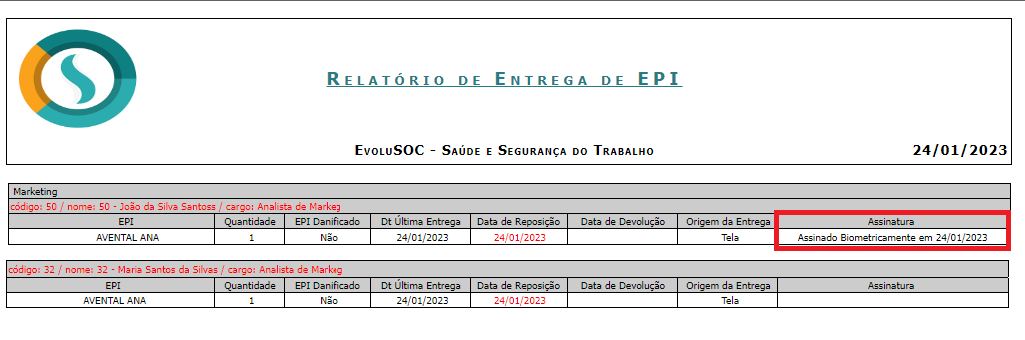
Campos do Relatório (Tela):
EPI, Quantidade, Tamanho do EPI, EPI Danificado, Dt. Última Entrega, Data de Reposição, Data de Devolução, Origem da Entrega e Assinatura.

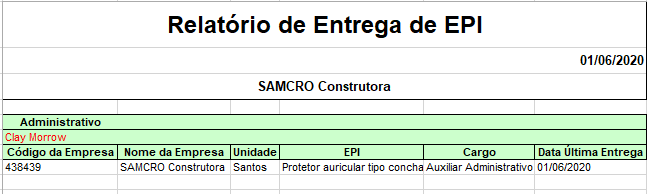
Campos do Relatório (Excel):
Código da Empresa, Nome da Empresa, Nome do Funcionário, Unidade, Setor, EPI, Quantidade, Tamanho do EPI, Data Última Entrega, Data de Reposição, Data de Devolução, CA, Assinatura, Matrícula, CPF, Código do Centro de Custo, EPI Danificado, Nome do Centro de Custo, Código Integração, Sinmetro/Inmetro, Origem da Entrega, Cargo e Data Última Revalidação.
Observações:
- No campo Origem da Entrega é informado se a entrega de EPI foi realizada em Tela ou WebService. Para EPIs entregues em datas antigas, será exibido um travessão (-).
- O formatado na geração do Excel é o XSSF.
- Caso a entrega tenha sido assinada biometricamente via Web Service, a coluna Assinatura será exibida como "Assinado via outro sistema". Para mais informações, acesse Web Services disponíveis.
- A coluna CA só exibirá o CA do EPI caso o mesmo já tenha sido entregue ao funcionário na tela 268 - Entrega de EPI.
- Por padrão o pedido de processamento pode ser gerado dentro de um prazo de até 2 horas, se o pedido de processamento ultrapassar esse prazo, é provável que o volume de dados processados seja alto. Nesses casos, sugerimos que o usuário refine os filtros para que as pesquisas sejam precisas.
- Quando selecionado no campo Classificação a opção Entrega de EPI (Excel), ao habilitar o parâmetro Massa de Dados, serão exibidas as opções Nome do Funcionário e Setor na aba Selecione os campos para impressão e ordene-os utilizando as setas.
- Ao inativar o cadastro do EPI após ser entregue ao um funcionário, o mesmo continuará sendo apresentado na tela 268 - Entrega de EPI, entretanto o relatório não contemplará os EPIs inativos.
- O campo Assinatura irá exibir dados da assinatura biométrica do funcionário, mais especificamente, a data em que a entrega foi assinada biometricamente. Quando a entrega não for assinada biometricamente o campo será exibido vazio. Exemplo: